Phần mềm quay màn hình máy tính: Lựa chọn tốt nhất cho bạn
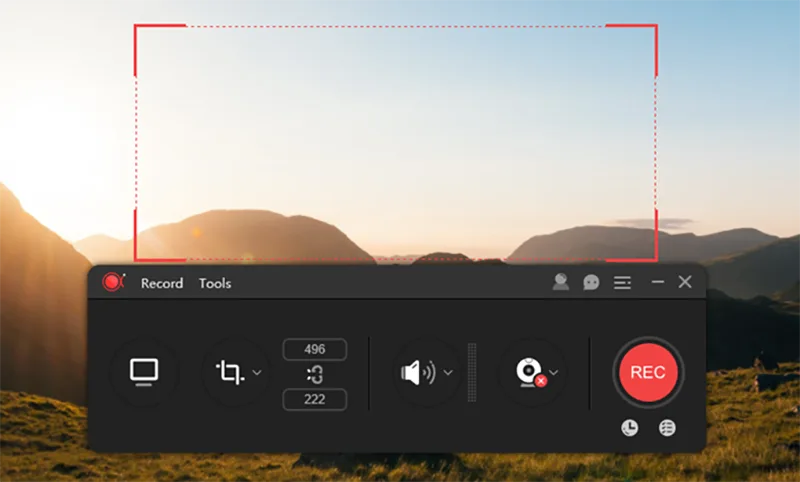
Nhu cầu ghi lại bài giảng, cuộc họp, trò chơi và thao tác hướng dẫn ngày càng phổ biến. Phần mềm quay màn hình máy tính giúp người dùng lưu hình ảnh, âm thanh và hoạt động trên thiết bị thành video dễ chia sẻ.
Qua nội dung tổng hợp tại ffccsd.org, bạn sẽ biết cách lựa chọn công cụ phù hợp theo cấu hình, mục đích và kỹ năng sử dụng. Việc chọn đúng phần mềm còn giúp video rõ nét, âm thanh ổn định và tiết kiệm thời gian chỉnh sửa.
Phần mềm quay màn hình máy tính là gì?
Hiểu đúng khái niệm sẽ giúp người dùng không nhầm công cụ quay màn hình với phần mềm chụp ảnh hoặc dựng video. Phần mềm quay màn hình máy tính là chương trình có khả năng ghi lại toàn bộ hoặc một phần nội dung đang hiển thị trên màn hình, sau đó xuất thành tệp video.
Tùy từng công cụ, người dùng có thể ghi thêm:
-
Âm thanh phát ra từ máy tính.
-
Giọng nói thông qua micro.
-
Hình ảnh từ webcam.
-
Chuyển động của con trỏ chuột.
-
Tổ hợp phím được sử dụng.
-
Chú thích, hình vẽ hoặc hiệu ứng làm nổi bật.
-
Nhiều cửa sổ và nguồn hình ảnh cùng lúc.
Công cụ này thường được sử dụng để tạo video hướng dẫn, lưu cuộc họp, ghi bài giảng, quay quá trình chơi game hoặc báo cáo lỗi phần mềm. Một số chương trình còn hỗ trợ phát trực tiếp, chỉnh sửa và chia sẻ video ngay sau khi ghi.
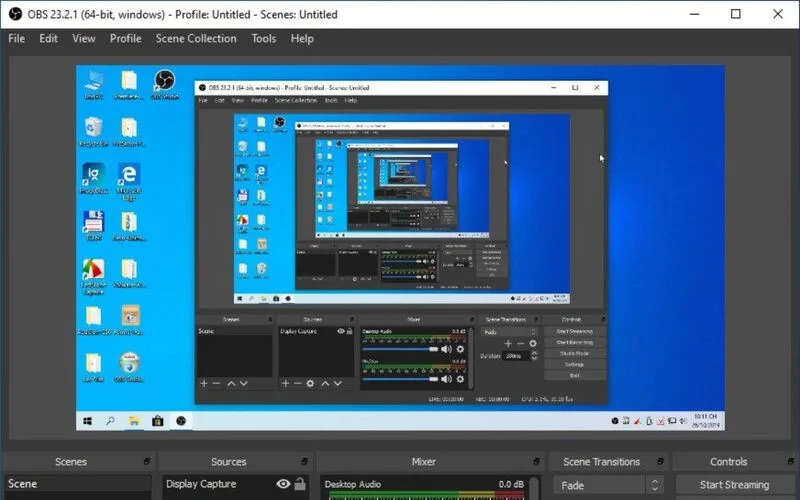
Tiêu chí chọn phần mềm quay màn hình máy tính
Không có công cụ quay màn hình nào tốt nhất cho mọi người. Một giáo viên cần ghi bài giảng sẽ có yêu cầu khác với game thủ, nhân viên văn phòng hoặc nhà sáng tạo nội dung.
Trước khi cài đặt, người dùng nên xem xét các tiêu chí sau:
1. Chất lượng hình ảnh
Phần mềm nên hỗ trợ độ phân giải phù hợp như Full HD hoặc 4K. Tuy nhiên, độ phân giải càng cao thì dung lượng tệp và yêu cầu cấu hình càng lớn.
Ngoài độ phân giải, cần chú ý:
-
Tốc độ khung hình.
-
Khả năng giữ hình ảnh ổn định.
-
Mức độ nén video.
-
Độ rõ của văn bản trên màn hình.
-
Hiện tượng giật hình khi quay lâu.
2. Khả năng ghi âm
Một phần mềm quay màn hình máy tính tốt nên cho phép lựa chọn nguồn âm thanh linh hoạt. Người dùng có thể chỉ ghi tiếng hệ thống, chỉ ghi micro hoặc kết hợp cả hai.
Tính năng khử tiếng ồn, điều chỉnh âm lượng riêng và đồng bộ tiếng với hình ảnh cũng rất quan trọng khi ghi bài giảng hoặc cuộc họp.
3. Mức độ dễ sử dụng
Người mới nên ưu tiên công cụ có giao diện đơn giản, ít bước thiết lập và hỗ trợ phím tắt. Người dùng chuyên nghiệp có thể chọn chương trình nhiều tùy chỉnh hơn để quản lý cảnh quay, nguồn âm thanh và chất lượng xuất video.
4. Hiệu suất và cấu hình máy
Máy tính cấu hình thấp có thể bị giật, nóng hoặc giảm hiệu năng nếu sử dụng phần mềm quá nặng. Vì vậy, cần chọn công cụ tương thích với hệ điều hành và tài nguyên phần cứng hiện có.
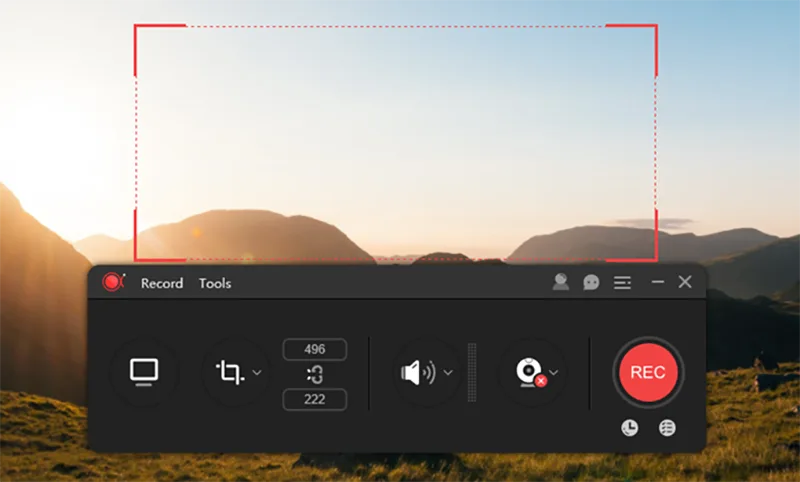
Những phần mềm quay màn hình phổ biến nhất hiện nay
Dưới đây là bảng tham khảo một số công cụ thường được sử dụng trên máy tính:
|
Công cụ |
Điểm nổi bật |
Phù hợp với |
|
OBS Studio |
Ghi nhiều nguồn, tùy chỉnh sâu, hỗ trợ phát trực tiếp |
Livestream, trò chơi, nội dung chuyên nghiệp |
|
Xbox Game Bar |
Được tích hợp trên Windows, thao tác nhanh |
Quay trò chơi và ứng dụng |
|
Snipping Tool |
Giao diện đơn giản, hỗ trợ ghi khu vực màn hình |
Nhu cầu cơ bản trên Windows |
|
QuickTime Player |
Có sẵn trên macOS, dễ thao tác |
Người dùng máy Mac |
|
ShareX |
Nhẹ, nhiều công cụ chụp và chia sẻ |
Người cần ghi thao tác nhanh |
|
Loom |
Quay màn hình cùng webcam, chia sẻ thuận tiện |
Làm việc nhóm, hướng dẫn trực tuyến |
|
Bandicam |
Ghi game và khu vực màn hình, nhiều thiết lập |
Game thủ, người làm video |
|
Camtasia |
Kết hợp quay màn hình với chỉnh sửa video |
Bài giảng, khóa học và video hướng dẫn |
a. OBS Studio
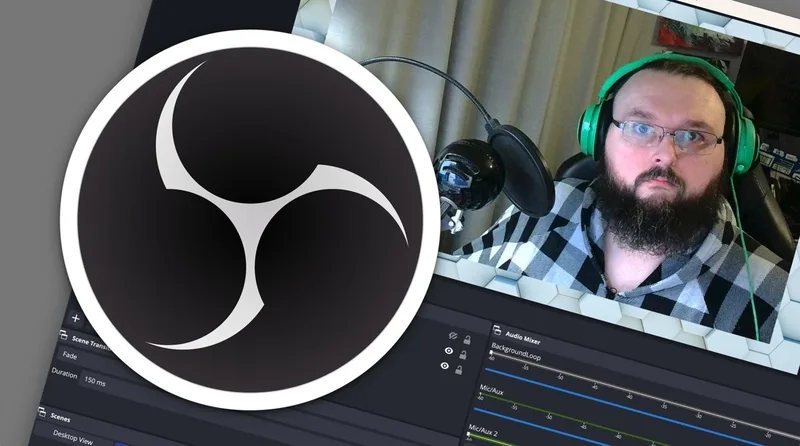
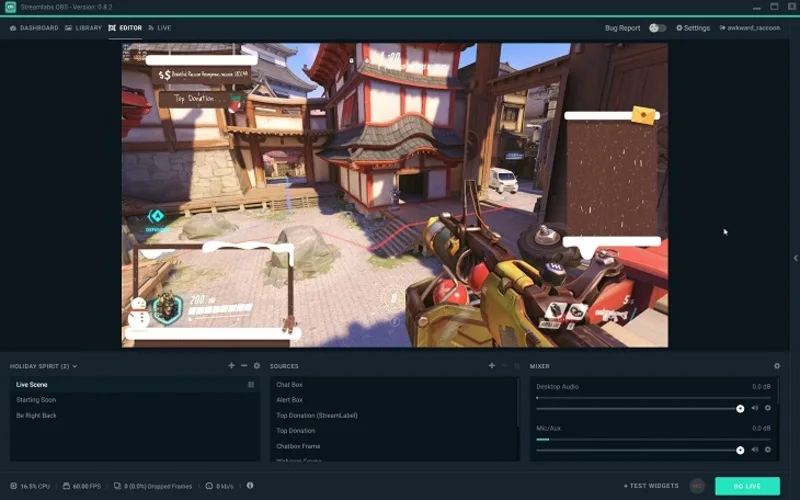
OBS Studio phù hợp với người cần kiểm soát nhiều nguồn hình ảnh và âm thanh. Người dùng có thể tạo nhiều cảnh, ghi webcam, cửa sổ ứng dụng và âm thanh hệ thống trong cùng một dự án.
Ưu điểm:
-
Nhiều tùy chỉnh chuyên sâu.
-
Hỗ trợ quay và livestream.
-
Có thể ghi nhiều nguồn cùng một lúc.
-
Phù hợp với video dài.
Hạn chế là giao diện có thể gây khó khăn cho người mới. Việc thiết lập sai độ phân giải, bộ mã hóa hoặc tốc độ bit còn khiến video nặng và máy hoạt động quá tải.
b. Công cụ tích hợp trên Windows và macOS
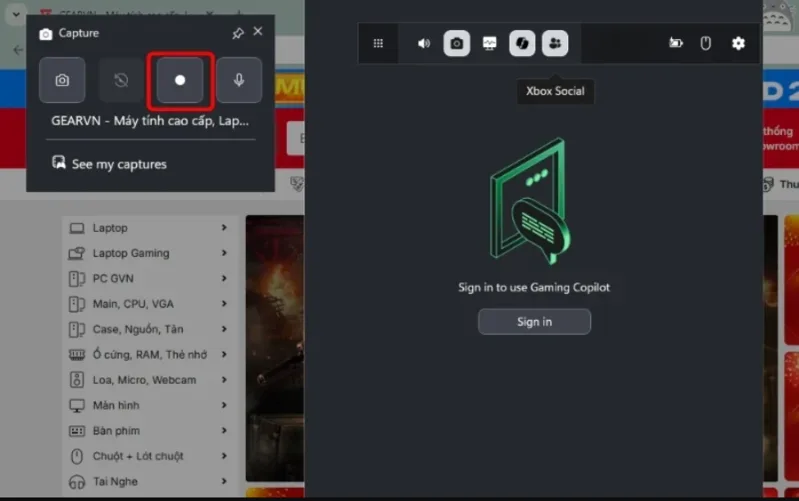
Người có nhu cầu đơn giản không nhất thiết phải cài chương trình bên ngoài. Windows cung cấp Xbox Game Bar và công cụ ghi trong Snipping Tool, trong khi macOS có QuickTime Player cùng thanh công cụ chụp màn hình.
Những lựa chọn tích hợp có ưu điểm:
-
Không mất thời gian cài đặt.
-
Giao diện dễ hiểu.
-
Phù hợp với video ngắn.
-
Ít gây áp lực cho hệ thống.
-
Hạn chế rủi ro cài nhầm chương trình không rõ nguồn gốc.
Tuy nhiên, các công cụ này thường có ít tính năng chỉnh sửa và kiểm soát nguồn ghi hơn phần mềm chuyên dụng.
c. Loom và Camtasia
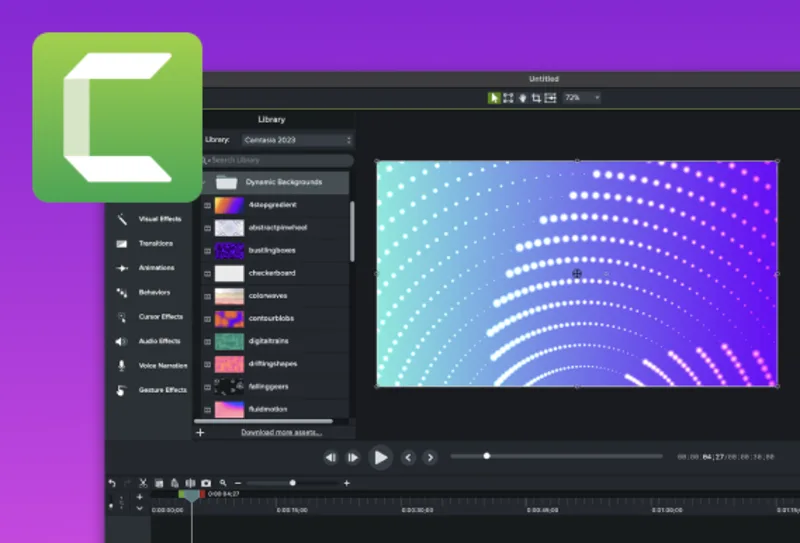
Loom phù hợp với môi trường làm việc, đặc biệt khi người dùng cần ghi nhanh hướng dẫn rồi gửi cho đồng nghiệp. Camtasia mạnh hơn ở khâu hậu kỳ, cho phép cắt ghép, thêm chữ, phóng to khu vực và chèn hiệu ứng.
Đây là nhóm phần mềm ghi màn hình máy tính phù hợp với giáo viên, nhân viên đào tạo và người sản xuất khóa học trực tuyến.
Chọn phần mềm quay màn hình máy tính theo nhu cầu
I. Ghi bài giảng và hướng dẫn
Giáo viên hoặc người làm nội dung giáo dục nên chọn công cụ hỗ trợ:
-
Quay màn hình cùng webcam.
-
Ghi giọng nói rõ ràng.
-
Làm nổi bật con trỏ.
-
Thêm chú thích hoặc phụ đề.
-
Cắt bỏ đoạn thừa sau khi quay.
Camtasia, Loom hoặc OBS Studio đều có thể đáp ứng, nhưng mức độ phức tạp và khả năng chỉnh sửa khác nhau.
II. Quay trò chơi
Game thủ cần ưu tiên tốc độ khung hình, độ ổn định và khả năng sử dụng bộ mã hóa phần cứng. Ứng dụng quay màn hình máy tính không được chiếm quá nhiều tài nguyên vì có thể khiến trò chơi giảm FPS hoặc phản hồi chậm.
OBS Studio, Xbox Game Bar và Bandicam là những lựa chọn thường gặp. Trước khi quay chính thức, nên thử một đoạn ngắn để kiểm tra hình ảnh, âm thanh và hiệu năng.
III. Ghi cuộc họp và công việc
Khi ghi cuộc họp, người dùng cần quan tâm đến sự đồng ý của người tham gia và quy định bảo mật của tổ chức. Không nên tự ý ghi lại thông tin nội bộ, dữ liệu khách hàng hoặc nội dung riêng tư.
Công cụ phù hợp nên có:
-
Chức năng ghi micro và âm thanh cuộc gọi.
-
Khả năng chia sẻ thông qua liên kết.
-
Quản lý quyền truy cập.
-
Tùy chọn xóa hoặc giới hạn thời gian lưu video.
IV. Quay video ngắn, không chỉnh sửa
Nếu chỉ cần ghi lỗi phần mềm hoặc hướng dẫn một thao tác đơn giản, công cụ tích hợp của hệ điều hành thường đã đủ. Việc cài chương trình nhiều tính năng trong trường hợp này có thể gây lãng phí tài nguyên.
Cách quay màn hình máy tính rõ nét và ổn định
Dù sử dụng phần mềm quay màn hình máy tính nào, người dùng cũng nên chuẩn bị trước khi nhấn nút ghi.
Quy trình tham khảo gồm:
-
Đóng ứng dụng và cửa sổ không cần thiết.
-
Tắt thông báo để tránh lộ tin nhắn riêng tư.
-
Chọn đúng khu vực hoặc màn hình cần ghi.
-
Kiểm tra nguồn âm thanh hệ thống và micro.
-
Đặt độ phân giải phù hợp với mục đích sử dụng.
-
Quay thử khoảng 20–30 giây.
-
Kiểm tra tiếng, hình và chuyển động con trỏ.
-
Bắt đầu ghi chính thức.
-
Đặt tên tệp rõ ràng sau khi hoàn thành.
-
Sao lưu video nếu nội dung quan trọng.
Với máy cấu hình trung bình, Full HD và 30 khung hình mỗi giây thường phù hợp cho bài giảng hoặc hướng dẫn. Video trò chơi chuyển động nhanh có thể cần 60 khung hình mỗi giây nếu phần cứng đáp ứng.
Những lỗi phổ biến khi quay màn hình
Người dùng có thể gặp video không có tiếng, hình ảnh giật hoặc tệp quá lớn dù đã chọn đúng phần mềm quay màn hình máy tính.
Một số nguyên nhân phổ biến như:
-
Chọn sai nguồn micro.
-
Chưa cấp quyền ghi màn hình.
-
Ổ cứng không đủ dung lượng.
-
Cấu hình quay vượt quá khả năng của máy.
-
Mở quá nhiều ứng dụng cùng một lúc.
-
Đặt tốc độ bit quá cao.
-
Chọn sai màn hình khi sử dụng nhiều màn hình.
-
Âm lượng hệ thống hoặc micro quá nhỏ.
Các bài thuộc nhóm tin tổng hợp đôi khi chỉ giới thiệu danh sách phần mềm mà bỏ qua bước kiểm tra cấu hình. Thực tế, cùng một chương trình nhưng hiệu quả có thể khác đáng kể giữa hai máy tính.
Tóm lại
Phần mềm quay màn hình máy tính giúp ghi bài giảng, cuộc họp, trò chơi và thao tác hướng dẫn một cách thuận tiện. Việc lựa chọn nên dựa trên cấu hình thiết bị, chất lượng video, khả năng ghi âm và nhu cầu chỉnh sửa. Người mới có thể bắt đầu bằng công cụ tích hợp, trong khi người làm nội dung chuyên nghiệp nên chọn chương trình nhiều tùy chỉnh.
Trước khi quay, hãy kiểm tra quyền riêng tư, dung lượng lưu trữ và thử âm thanh để tránh phải thực hiện lại.
Nguồn: Sưu tầm